Печатная форма в 1С не открывается: при нажатии «Печать» ничего не происходит
Нажимаете «Печать» или «Сформировать», но печатная форма в 1С не появляется?
При этом может не быть никакого сообщения об ошибке: окно не открывается, на экране ничего не происходит или кажется, что 1С просто не реагирует.
Причина может быть как в настройках браузера или Windows, так и в самой 1С, печатной форме или обработке.
Ниже разберём основные причины и то, что можно проверить самостоятельно.
Печатная форма в 1С не открывается: что это может означать
Вы нажимаете «Печать» или «Сформировать», но:
Печатная форма могла:
Основные причины
Наиболее часто встречаются следующие ситуации:
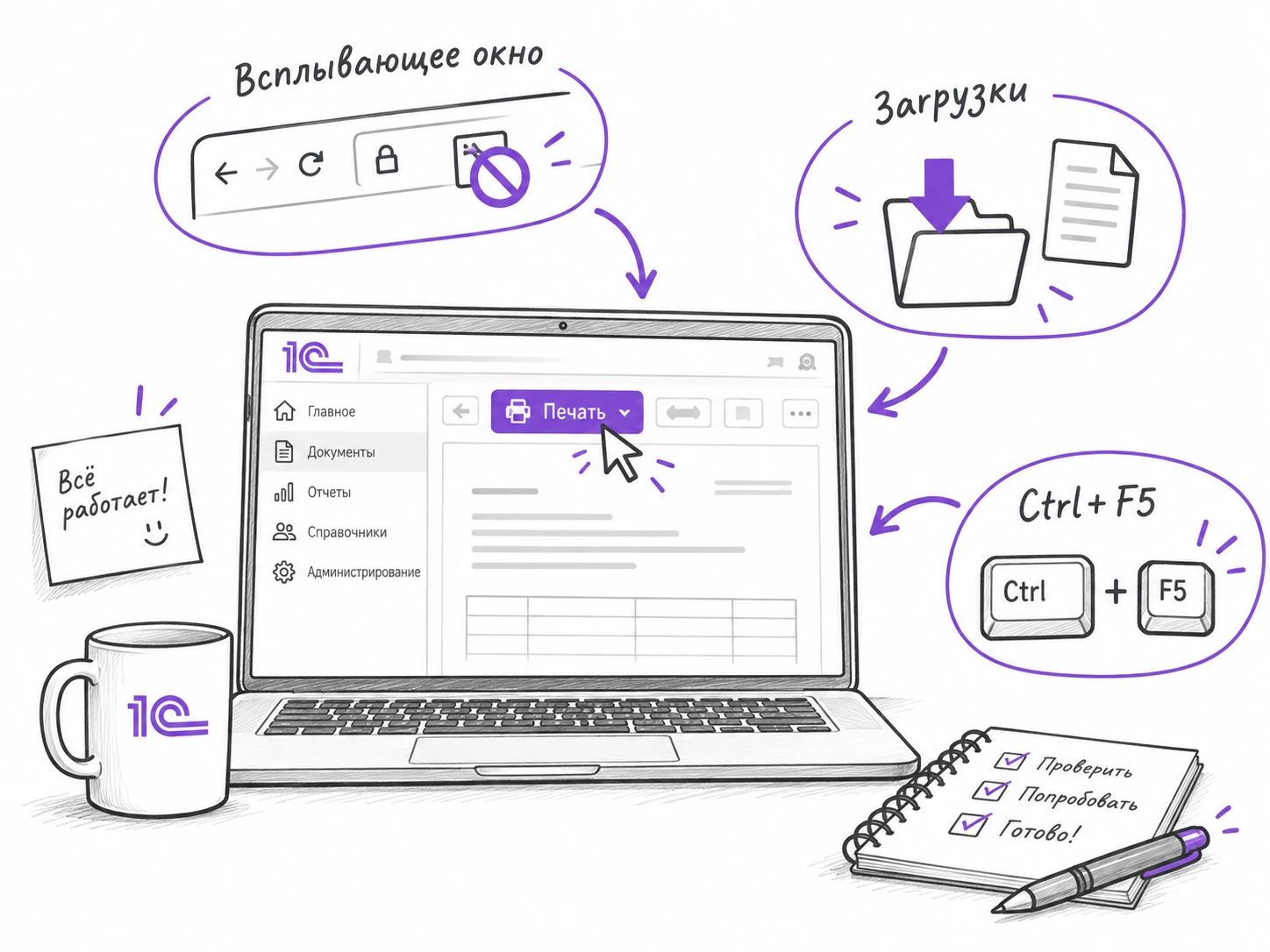
- Браузер заблокировал всплывающее окно.
- Сформированный файл сохранился в «Загрузки».
- Печатная форма открылась в другой вкладке или окне.
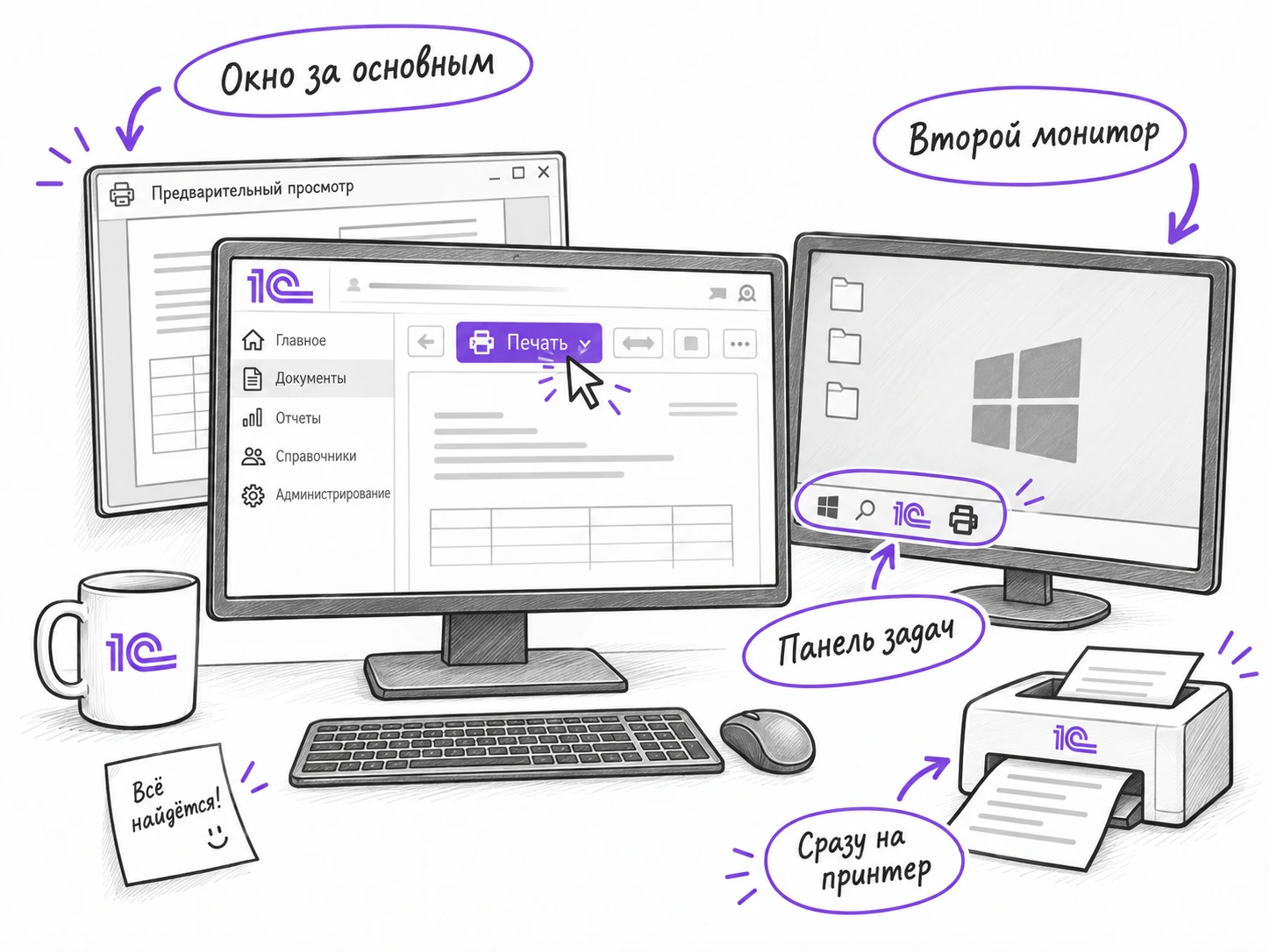
- Окно оказалось на втором мониторе или за основным окном.
- Печать настроена без предварительного просмотра.
- Отчёт содержит слишком большой объём данных.
- Проблема связана с макетом или обработкой печатной формы.
- После обновления 1С изменилась работа формы или её компонентов.
Сначала попробуйте решить проблему самостоятельно.
Если эти варианты исключены, причина может быть уже в настройках 1С, макете, внешней обработке или самой конфигурации.
Если работаете через браузер
Если печатная форма в 1С не открывается только в браузере, сначала проверьте настройки всплывающих окон и загрузки.
Этот раздел актуален для веб-клиента 1С и 1С:Фреш.
Если работаете в клиенте 1С
Если печатная форма в 1С не открывается в тонком или толстом клиенте, сначала проверьте, не появилось ли отдельное окно.
Печать сразу отправляется на принтер
Иногда кажется, что печатная форма в 1С не открывается, хотя документ уже отправлен непосредственно на принтер.
В этом случае происходит следующее:
Нажатие «Печать» → формирование документа → отправка на принтер.
Отдельное окно с печатной формой при этом не появляется. Из-за этого может показаться, что ничего не произошло. Проверьте, не появился ли документ в очереди печати.
Если необходимо сначала видеть печатную форму на экране, попросите администратора 1С проверить, предусмотрен ли и включён ли предварительный просмотр.
Если отчёт формируется слишком долго
Если печатная форма в 1С не открывается только при большом объёме данных, попробуйте уменьшить период или количество записей.
Попробуйте уменьшить объём данных:
Если на маленьком объёме всё отображается, а на большом – нет, об этом стоит сообщить техподдержке 1С.
Чек-лист проверки
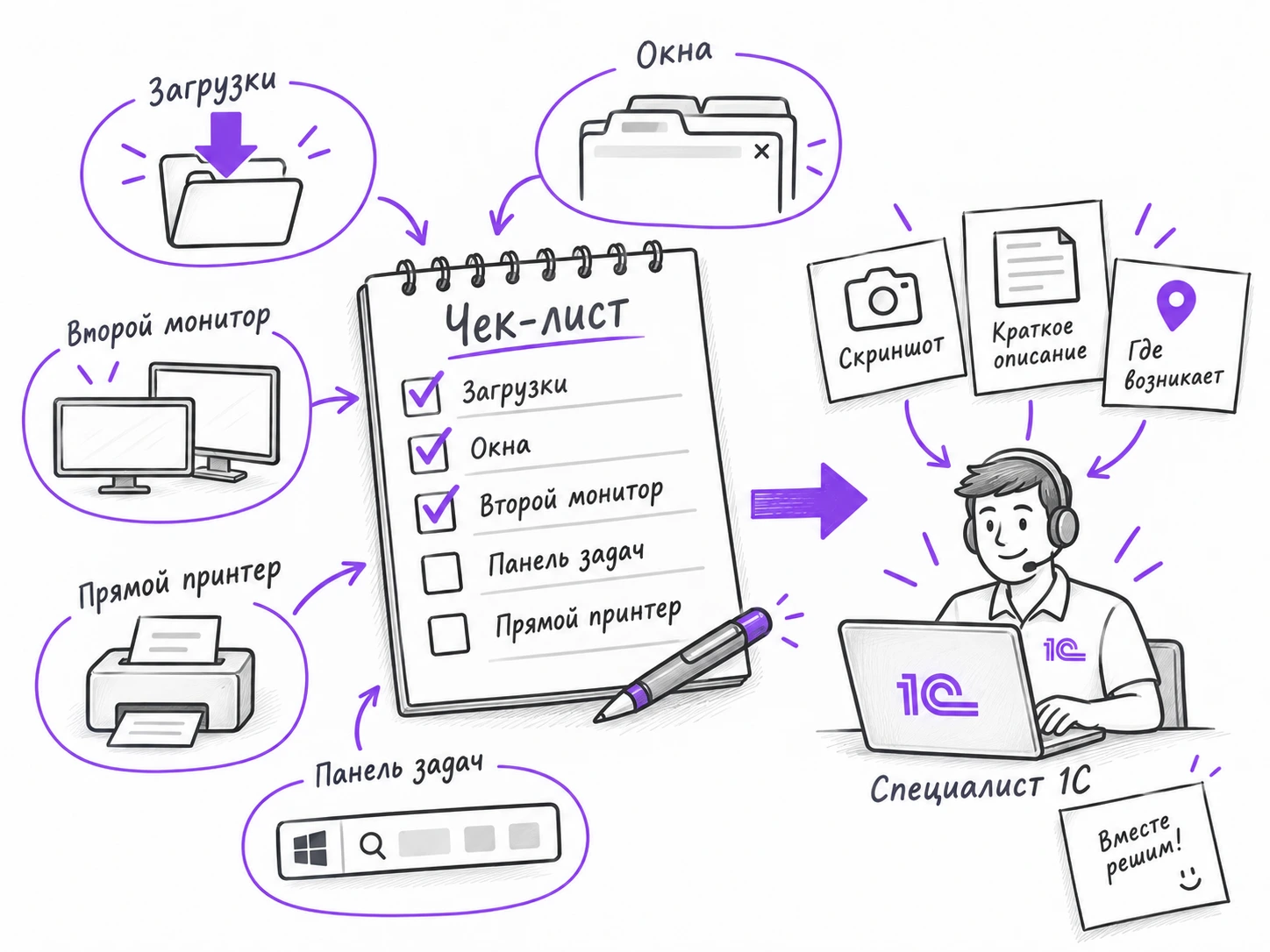
Если печатная форма в 1С не открывается после этих проверок, пройдите короткий чек-лист ниже.
Перед обращением к специалисту проверьте:
Не помогло?
Если проверка не помогла, подготовьте информацию из следующего раздела и отправьте проблему специалисту.
Можно начать с краткого описания ситуации. Специалист уточнит необходимые детали и подскажет, что проверить дальше.
+7 (993) 640-33-23
Что сообщить специалисту 1С
Пришлите специалисту:
Чтобы быстрее разобраться с проблемой, подготовьте следующую информацию:
- Какой документ или отчёт вы печатаете
- Например: «Реализация товаров и услуг» → «Печать».
- Как вы запускаете 1С. Укажите:
- Браузер.
- 1С:Фреш.
- Тонкий клиент.
- Толстый клиент.
- Что именно происходит
- Например: «При нажатии «Печать» ничего не происходит».
- Или: «Форма формируется, но не появляется на экране».
- Или: «Печать сразу уходит на принтер».
- Когда появилась проблема
- Особенно важно указать, если печатная форма раньше работала, а перестала после обновления 1С.
- Что уже проверили
- Например: «Пробовал другой браузер, проверил загрузки и второй монитор — результата нет».
Эти сведения помогут быстрее определить направление диагностики.
Что делать дальше
Если печатная форма перестала работать, есть два разных варианта.
- 🔧 Печатная форма раньше работала, но перестала
- В этом случае сначала нужно найти причину проблемы.
- Причина может быть в настройках 1С, изменениях конфигурации после обновления, макете, внешней обработке или другом компоненте.
- 📄 Нужна новая или изменённая печатная форма
- Если вам требуется новая форма, изменение существующего макета или добавление новых данных в печатный документ, задача уже относится к разработке или доработке печатной формы.
Как проходит обращение
- Вы описываете проблему
- Расскажите, что происходит при нажатии «Печать», и при возможности приложите скриншот.
- Специалист уточняет детали
- Определяем конфигурацию 1С, релиз и условия, при которых возникает проблема.
- Определяем решение
- Если проблему можно решить настройкой — определяем, что необходимо изменить.
- Если требуется доработка
- Определяем её объём и согласовываем дальнейшие действия.
Другие проблемы с печатными формами в 1С
Рекомендуем посмотреть:
Часто задаваемые вопросы
Почему при нажатии «Печать» в 1С ничего не происходит?
Проверьте всплывающие окна браузера, папку «Загрузки», другие окна и мониторы. Также убедитесь, что печать не настроена на автоматическую отправку документа сразу на принтер.
Если эти причины исключены, проблема может быть связана с настройками 1С или самой печатной формой.
Почему печатная форма открывается на одном компьютере, но не открывается на другом?
Причина может быть связана с настройками браузера, Windows, принтера или рабочего места. Для начала попробуйте другой браузер и проверьте, не блокируются ли всплывающие окна.
Что делать, если печатная форма перестала работать после обновления 1С?
Нужно сравнить поведение формы до и после обновления и проверить конфигурацию, макет и связанные обработки.
При обращении к специалисту укажите версию конфигурации и релиз, после которого появилась проблема.
Почему печатная форма сохраняется, но не открывается?
Проверьте папку «Загрузки» и настройки браузера. Возможно, файл сформировался корректно, но не был автоматически открыт.
Можно ли исправить существующую печатную форму?
Да, если причина связана с самой формой или её макетом, может потребоваться доработка существующей печатной формы.
Когда требуется разработка новой печатной формы?
Если стандартной формы недостаточно и требуется другой состав реквизитов, собственный макет или особая логика формирования документа, может потребоваться разработка новой или внешней печатной формы.
Если печатная форма в 1С не открывается даже после самостоятельной проверки, пришлите специалисту скриншот и краткое описание проблемы.
Укажите название конфигурации 1С и документа, из которого запускается печать.
Мы поможем определить, что проверить дальше и требуется ли доработка.
Не нашли причину?
+7 (993) 640-33-23
У вас остались вопросы или нужна дополнительная информация? Наша команда готова помочь вам!
Доработки
ПОД ВАШИ ЗАДАЧИ
Обновления
БЕЗ СБОЕВ В 1С
Поддержка
ВСЕГДА НА СВЯЗИ
Интеграции
ОБМЕН И АВТОМАТИЗАЦИЯ