Групповая обработка в 1С 8.3: где найти и когда нужна доработка
Групповая обработка в 1С — мощный инструмент для массового изменения данных. Но где его найти и как понять, что штатных возможностей уже недостаточно? Разберем пошагово: от поиска команды до выбора между внешней обработкой и расширением.
В типовых конфигурациях инструмент чаще называется «Групповое изменение реквизитов». В поиске и в разговорах его называют групповой обработкой. Ниже речь именно об этом штатном механизме: где найти групповую обработку в 1С и когда штатных возможностей уже недостаточно.
Сравнение сценариев: Массовое изменение реквизитов: типовая или своя обработка.
Если нужно загрузить список из Excel, применить сложные правила или запускать действие регулярно, одной штатной групповой обработки в 1С может не хватить. Тогда задачу обычно решают отдельной внешней обработкой 1С или расширением.

Где найти групповую обработку в 1С
Точный путь к групповой обработке в 1С зависит от конфигурации, версии и прав пользователя. В типовых решениях на Библиотеке стандартных подсистем часто помогает такой порядок:
- Откройте раздел Администрирование.
- Перейдите в блок обслуживания или корректировки данных.
- Найдите команду «Групповое изменение реквизитов».
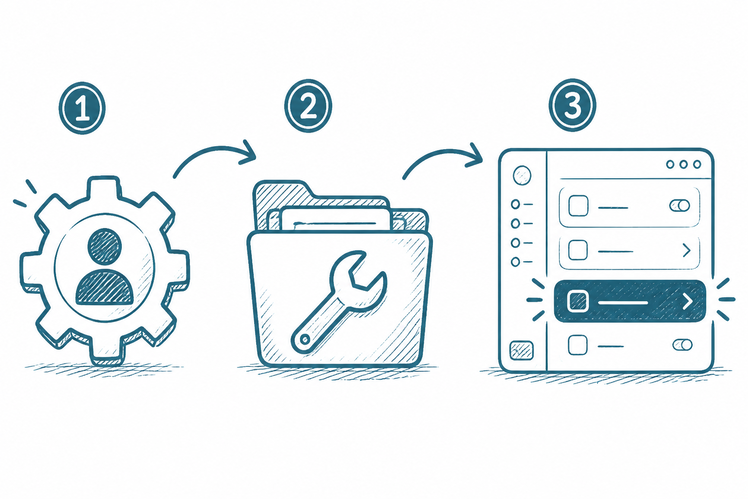
Если групповая обработка в 1С не отображается в меню, начните с поиска по команде «Групповое изменение реквизитов» — так быстрее, чем искать пункт вручную в другой конфигурации.
Если команды всё равно нет:
- Проверьте права пользователя на изменение нужных объектов.
- Уточните конфигурацию и релиз 1С.
- Не включайте технические функции в рабочей базе без понимания, что будет изменено.
Название раздела может отличаться в Бухгалтерии, УТ, УНФ, ERP и отраслевых решениях. Убедитесь, что найденная команда работает именно с нужными документами или справочниками.
Когда команда найдена, откроется помощник: сначала выбирается тип объекта (документ, справочник и т.д.), затем — реквизит, который нужно изменить, и условия отбора. Если групповая обработка в 1С не открывается или список типов пуст, чаще всего не хватает прав или команда отключена в настройках конфигурации.
Что можно изменить штатным инструментом
На практике групповую обработку в 1С чаще всего используют в таких сценариях:
- Массово назначить ответственного по документам за период.
- Перенести номенклатуру в другую группу или заполнить пустой реквизит.
- Изменить признак, склад, подразделение или другой доступный реквизит у отобранных объектов.
- Привести к одному значению поле, которое раньше заполняли вручную по одному документу.
Важно: Для каждого реквизита обработка предложит свои варианты изменения: «установить значение», «очистить», «заменить на…». Выберите нужный тип, чтобы не перезаписать данные неверно. Например, если вы меняете группу номенклатуры, убедитесь, что новая группа не меняет правила учёта и отчётность по этой номенклатуре.
Групповая обработка в 1С подходит для простых правил: одно значение для всех отобранных объектов, очистка поля или замена по фиксированному условию. Сложные правила по строкам из файла — уже другая задача.
Перед выполнением групповой обработки в 1С проверьте отбор и количество объектов. Ошибка в отборе при массовой операции может затронуть больше данных, чем планировалось.
Что проверить до запуска
Перед первым запуском групповой обработки в 1С пройдите короткий чек-лист:
- Сделайте резервную копию или используйте копию базы.
- Сохраните список объектов, которые планируете изменить.
- Проверьте отбор: организация, период, статус, подразделение и другие условия.
- Зафиксируйте, какой реквизит и по какому правилу должен измениться.
- Если это безопасно, сначала выполните операцию на одном или нескольких тестовых объектах.
- Не запускайте массовое изменение в конце дня закрытия периода без понимания последствий.
Групповая обработка в 1С меняет данные массово: ошибка в отборе затронет все попавшие объекты. Поэтому резервная копия и проверка на 2–3 тестовых записях — обязательный минимум.
Это особенно важно для проведённых документов и объектов, с которыми одновременно работают другие сотрудники.
После запуска сохраните результат: сколько объектов изменено, не было ли ошибок, какие объекты не попали в обработку. Если в конфигурации ведётся история изменений, зафиксируйте, кто и когда выполнил групповую операцию — это пригодится при разборе спорных ситуаций.
Когда штатной групповой обработки недостаточно
Групповая обработка в 1С неудобна или недостаточна, если:
- Cписок объектов приходит из Excel или другого файла.
- Нужный отбор нельзя собрать типовыми условиями.
- Правило зависит от нескольких реквизитов сразу.
- Нужно сверять данные, исключать дубли и показывать ошибки.
- Tребуется не только изменить реквизит, но и создать документы, заполнить табличные части или выполнить связанное действие.
- Операция должна запускаться регулярно и одинаково.
В таких случаях отдельная внешняя обработка позволяет сделать понятный сценарий: загрузить список, выполнить проверки, увидеть протокол и только затем применить изменения.
Проще всего проверить так: если список объектов уже есть в Excel или CSV, а групповая обработка в 1С не позволяет загрузить этот перечень — нужна отдельная доработка. Если правило звучит как «если поле А = X и поле Б = Y, то поставить Z» — типовой отбор часто не покрывает такую логику.
Ещё один сигнал: после группового изменения нужно не только поменять реквизит, но и провести документы, заполнить табличную часть или создать связанные записи. Групповая обработка в 1С меняет реквизиты, но не заменяет полноценный сценарий обработки.
Внешняя обработка, загрузка из Excel или расширение
Групповая обработка в 1С закрывает простые массовые изменения внутри базы. Когда нужен файл, сложный отбор или встроенная кнопка в форме — выбирают другой инструмент.

Если задача разовая или периодическая и выполняется отдельно — например, раз в месяц нужно обработать перечень документов по файлу — обычно подходит внешняя обработка 1С.
Если основной вход — регулярная таблица Excel, CSV или XML в уже рабочую базу, сначала смотрите услугу загрузки данных в 1С.
Если действие должно стать постоянной частью формы документа, прав доступа, проведения или других ежедневных сценариев, лучше рассмотреть доработку через расширение.
Кратко по выбору:
- Групповая обработка в 1С — простое массовое изменение реквизитов по отбору внутри базы.
- Внешняя обработка — свой сценарий: загрузка списка, проверки, протокол, нестандартные правила.
- Загрузка данных — регулярный обмен таблицами Excel, CSV, XML с базой.
- Расширение — кнопка или проверка прямо в форме документа, в правах или при проведении.
Выбор зависит от процесса, а не от того, какой инструмент кажется привычнее. Если задача повторяется, но не встроена в ежедневную работу пользователя в форме — чаще выбирают внешнюю обработку. Если действие должно быть частью интерфейса и прав — расширение.
Файл .epf не открывается или нужна своя обработка?
Разработаем или адаптируем внешнюю обработку под вашу конфигурацию — без правок типовой базы.
Когда обращаться за доработкой
Обратитесь, если групповая обработка в 1С не даёт нужный отбор, требуется загрузить перечень из файла или изменение должно учитывать ваши бизнес-правила. Опишите конфигурацию, пример списка и ожидаемый результат — подскажем, что разумнее: внешняя обработка, загрузка или расширение.
У вас остались вопросы или нужна дополнительная информация? Наша команда готова помочь вам!
Доработки
ПОД ВАШИ ЗАДАЧИ
Обновления
БЕЗ СБОЕВ В 1С
Поддержка
ВСЕГДА НА СВЯЗИ
Интеграции
ОБМЕН И АВТОМАТИЗАЦИЯ